Listen und Bibliotheken einer Site auflisten
Mit der SharePoint Search können nicht nur einzelne Elemente oder Dokumente angezeigt werden, sondern auch Listen oder Bibliotheken, und dies Site übergreifend und abhängig der Berechtigungen des angemeldeten Benutzers. Mit den PnP Modern Search WebParts kann die SharePoint Suche einfach konfiguriert und genutzt werden.
Mit einem PnP – Search Results WebPart und folgenden Query können alle Listen wie auch Bibliotheken (ContentClass) einer spezifischen Site (Path) aufgelistet werden. Das Layout „Details List“ führt uns die verfügbaren Listen und Bibliotheken als Liste auf..
{searchTerms} Path:https://<TENANT>.sharepoint.com/sites/SPOListAndMore AND ContentClass:STS_List_GenericList OR ContentClass:STS_List_DocumentLibrary)
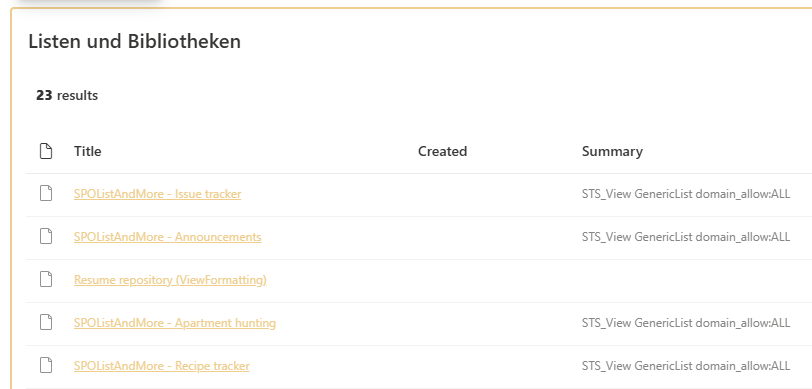
Die vorhandenen Listen und Bibliotheken werden im Standard Layout mit den Spalten Titel, Erstellungsdatum und Zusammenfassung angezeigt.
Alle Listen und Bibliotheken auflisten
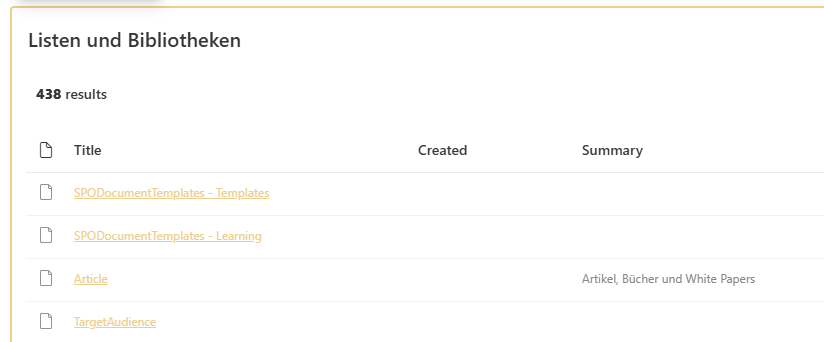
Um nun alle Listen und Bibliotheken von SharePoint anzuzeigen kann lediglich der Path-Parameter entfernt werden. Die Liste wird dann entsprechend lang und unübersichtlich.
{searchTerms} (contentclass:STS_List_GenericList OR contentclass:STS_List_DocumentLibrary)
Benutzerdefinierte Spalten hinzufügen
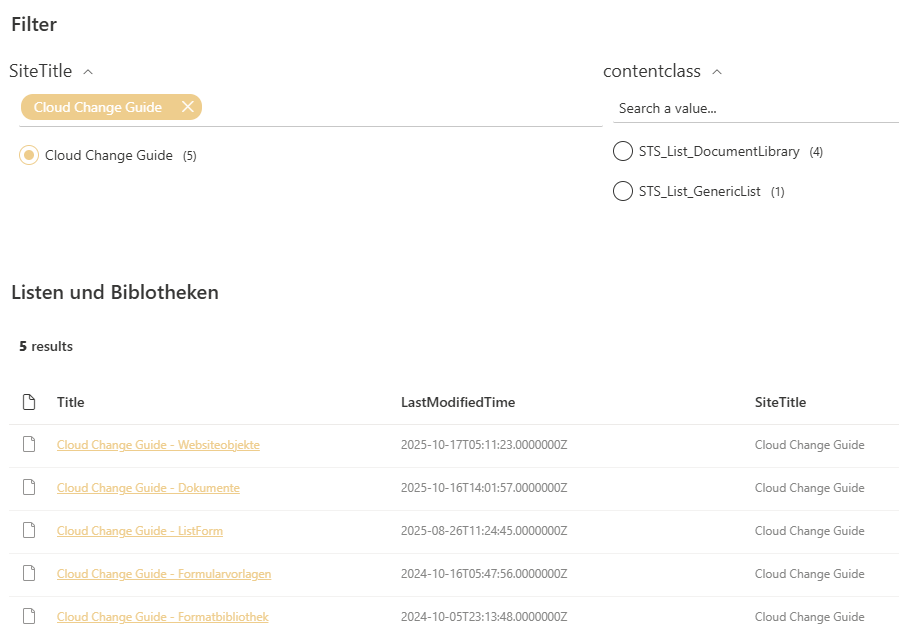
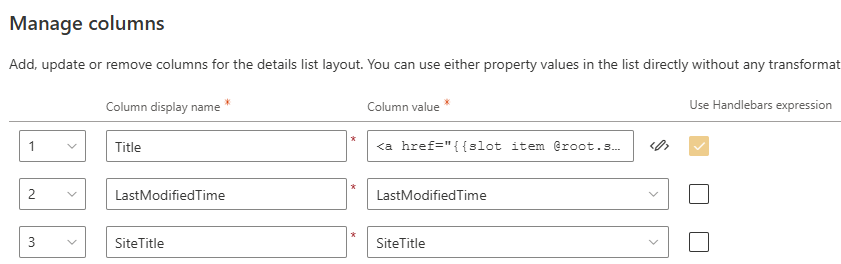
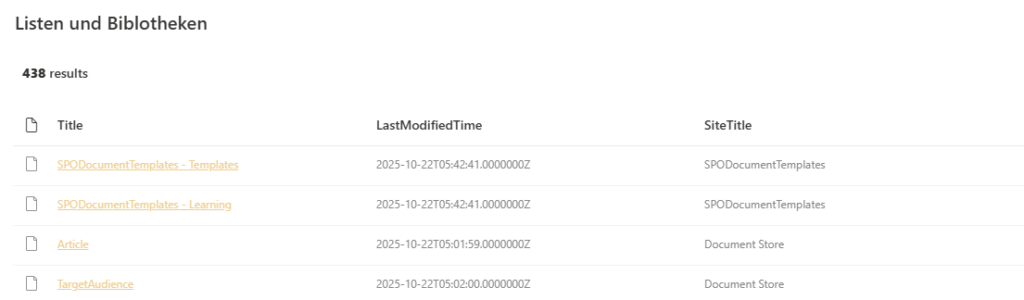
Um nun nebst den Listen und Bibliotheken weitere nützliche Informationen anzuzeigen, können weitere Spalten im WebPart PnP – Search Results hinzugefügt werden. Die Eigenschaft LastModifiedTime zeigt die die letzte Bearbeitung an und die Eigenschaft SiteTitle die Quelle der Site, auf welcher die Liste oder Bibliothek abgelegt ist.
Filter für das schnellere Auffinden
Das schnelle Auffinden von Informationen mit der Anzahl der Elemente ist nicht möglich. Daher empfiehlt es sich, weitere PnP WebParts einzusetzen. Mit dem PnP – Search Filters WebPart können die Ergebnisse zusätzlich gefiltert werden. Das entsprechende WebPart hinzufügen, konfigurieren und zum Search Results WebPart verbinden.
Um Search Eigenschaften im Filter WebPart zu nutzen, müssen diese filterbar (refine) sein. Viele der Standard-Search Managed Properties sind das nicht und müssen zusätzlich zu einem vorhandenen Standard Managed Property u.a. RefinableStringXX, gemappt werden. Danach kann es als Filter-Eigenschaft genutzt werden.

Im Filter WebPart werden dann alle vorhandenen Werte als Filter aufgeführt und können mit einem Klick gefiltert werden.

Sobald ein Filter-Wert angeklickt wird, werden die Ergebnisse direkt eingeschränkt und nur noch Werte, in Bezug auf den Filter, angezeigt. Damit lassen sich schnell und einfach die Listen und Bibliotheken von einzelnen Sites oder nach den verschiedenen Typen filtern.